Cara membersihkan speaker HP yang suaranya kecil tanpa bongkar

opowae.com | Pernah mengalami momen ketika kamu menonton video atau mendengarkan musik di HP, tapi suaranya tiba-tiba kecil sekali, padahal volume sudah mentok di angka tertinggi? Atau suaranya terdengar seperti ada yang mengganjal, serak, dan tidak jernih seperti biasanya?
Sebelum panik dan langsung bawa ke tukang servis yang biayanya bisa Rp 50.000 – 150.000, coba dulu cara-cara berikut ini. Delapan dari sepuluh kasus suara speaker HP yang mengecil bisa diatasi sendiri di rumah tanpa bongkar, tanpa alat khusus, dan tanpa biaya apapun.
Kenapa suara speaker HP bisa mengecil?
Sebelum tahu cara mengatasinya, penting untuk memahami dulu penyebabnya. Speaker HP yang mengecil atau serak biasanya disebabkan oleh:
1. Debu dan kotoran yang menumpuk di grill speaker Ini penyebab paling umum. Speaker HP punya lubang-lubang kecil (grill) yang fungsinya mengeluarkan suara. Lubang-lubang ini sangat mudah tersumbat oleh debu, serat kain dari saku celana atau tas, serpihan kulit mati, dan berbagai kotoran kecil lainnya. Ketika tersumbat, suara tidak bisa keluar dengan bebas dan volume terasa jauh lebih kecil.
2. Air atau kelembapan yang masuk ke speaker Pernah pakai HP di kamar mandi? Atau HP terkena hujan? Bahkan keringat tangan saat olahraga bisa masuk ke lubang speaker. Air yang masuk ke speaker membuat membran speaker menjadi berat dan tidak bisa bergetar dengan optimal menghasilkan suara yang kecil, serak, atau seperti “gemericik.”
3. Pengaturan software yang berubah Kadang bukan masalah hardware sama sekali. Update sistem operasi, pengaturan aksesibilitas yang tidak sengaja aktif, atau equalizer yang berubah bisa membuat suara HP terdengar berbeda.
4. Speaker memang sudah mulai rusak Jika HP sudah dipakai lebih dari 2 – 3 tahun, membran speaker bisa mulai mengalami degradasi. Ini kondisi yang memang butuh penggantian komponen.
Tapi jangan langsung asumsikan penyebab keempat! Coba dulu semua langkah di bawah ini.
Langkah 1: Cek pengaturan software dulu (5 menit)
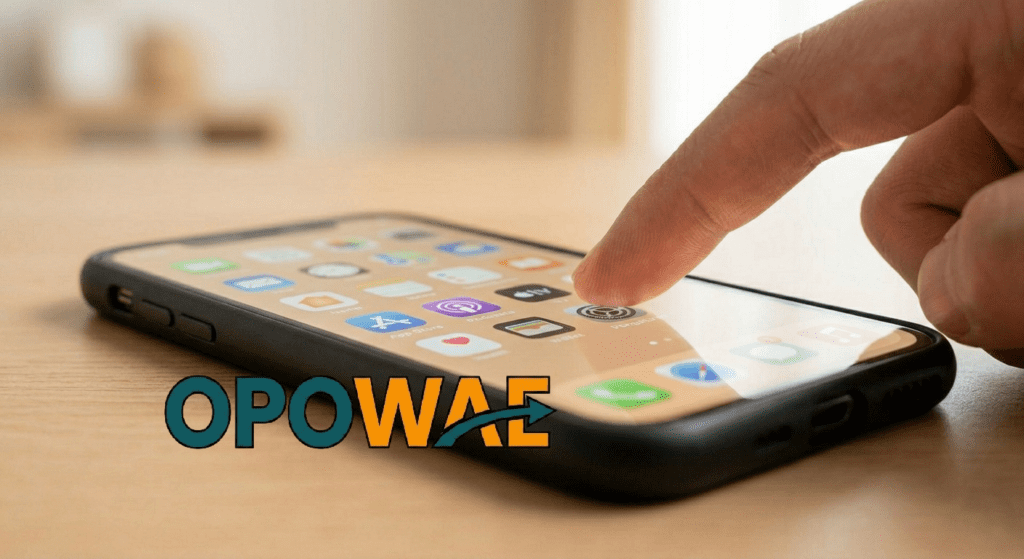
Sebelum menyentuh hardware, pastikan masalahnya bukan dari sisi software:
Periksa volume dan mode Do Not Disturb:
- Tekan tombol volume naik sampai maksimal
- Pastikan mode Senyap atau Do Not Disturb tidak aktif
- Cek apakah ada headphone yang “masih terhubung” secara virtual, kadang HP mengira headphone masih terpasang padahal sudah dicabut, sehingga suara speaker tidak keluar
Reset pengaturan suara:
- Android: Pengaturan → Suara → cari opsi “Reset” atau kembalikan semua ke default
- iPhone: Pengaturan → Suara & Haptik → pastikan semua slider di posisi maksimal
Cek equalizer:
- Beberapa aplikasi musik punya equalizer yang bisa meredam frekuensi tertentu
- Buka aplikasi musik → pengaturan → equalizer → pilih preset “Normal” atau “Flat”
Langkah 2: Bersihkan speaker dengan kuas kering (10 menit)
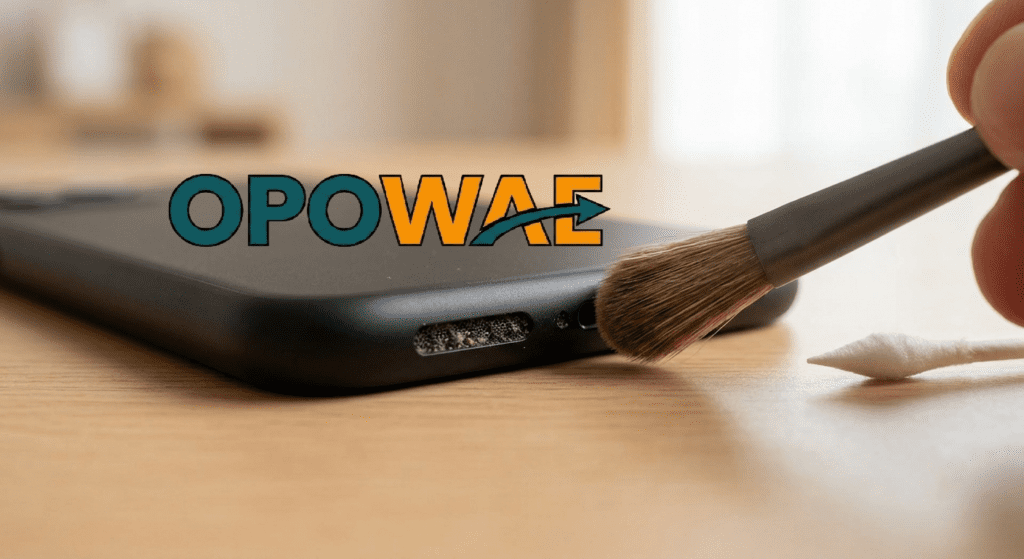
Ini cara paling aman dan paling efektif untuk mengatasi speaker yang tersumbat debu.
Yang kamu butuhkan:
- Kuas kecil yang berbulu lembut (kuas makeup bekas, kuas cat watercolor kecil, atau sikat gigi baru yang lembut)
- Cahaya yang cukup terang (atau senter HP lain) untuk melihat lubang speaker
- Opsional: selotip kertas (bukan selotip plastik)
Cara melakukannya:
- Matikan HP terlebih dahulu, ini penting untuk keamanan
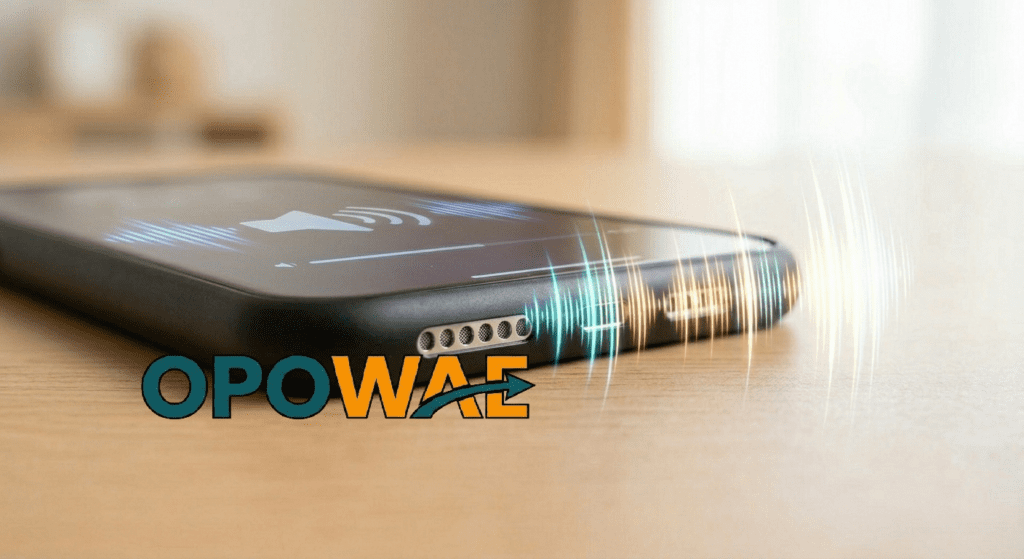
- Cari lokasi speaker di HP kamu. Biasanya ada di bagian bawah (speaker utama untuk panggilan dan media) dan di bagian atas (speaker earpiece untuk telepon)
- Pegang HP di bawah cahaya terang dan perhatikan lubang-lubang speaker, apakah terlihat ada debu atau kotoran yang menyumbat?
- Ambil kuas berbulu lembut, dan sikat perlahan lubang speaker dengan gerakan searah, jangan maju mundur karena bisa mendorong debu masuk lebih dalam
- Sikat dari satu arah, lalu tiup perlahan (jangan terlalu keras) untuk mengeluarkan debu yang sudah terlepas
- Ulangi 5 – 7 kali sampai tidak ada lagi debu yang keluar
- Untuk kotoran yang lebih membandel, potong selotip kertas kecil, tempelkan ke grill speaker, tekan sedikit, lalu cabut, kotoran akan ikut terangkat bersama selotip
Langkah 3: Gunakan metode udara bertekanan (5 menit)
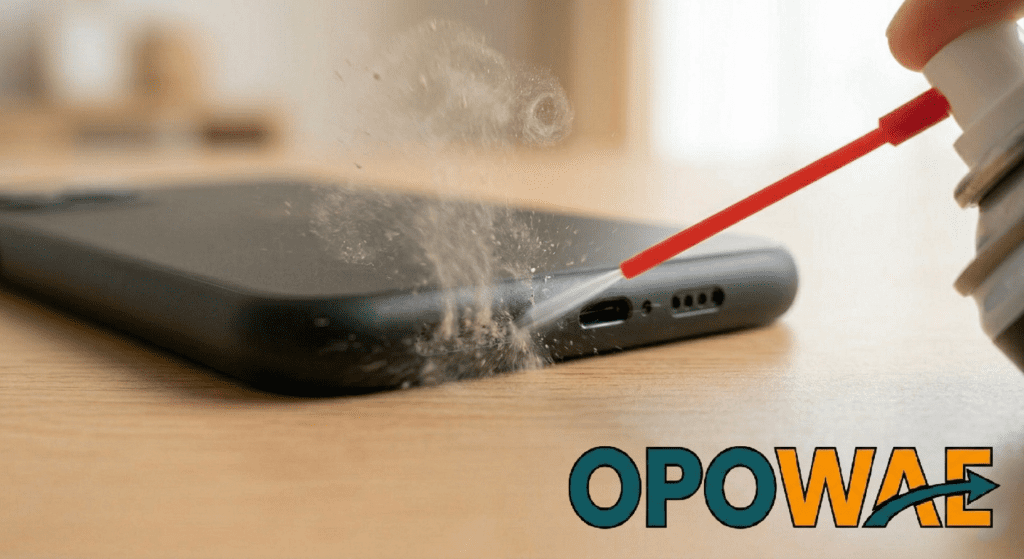
Jika kuas tidak cukup, udara bertekanan bisa membantu mengeluarkan kotoran yang tersangkut lebih dalam.
Pilihan 1 — Tiup langsung dengan mulut: Tiup lubang speaker dengan mulut dari jarak 5 – 10 cm. Jangan terlalu dekat dan jangan terlalu keras agar air liur tidak masuk. Ini cara paling sederhana.
Pilihan 2 — Kaleng udara terkompresi: Kaleng compressed air (semprot udara) tersedia di toko komputer atau marketplace sekitar Rp 50.000 – 80.000. Semprotkan dari jarak 10 – 15 cm, jangan terlalu dekat. Ini cara yang lebih efektif dari tiup manual.
Pilihan 3 — Pengering rambut (hair dryer) mode dingin: Gunakan hair dryer di mode angin DINGIN (bukan panas) dari jarak 20 – 30 cm. Angin dingin membantu mengeluarkan debu tanpa risiko merusak komponen dari panas.
Yang TIDAK boleh dilakukan:
- Jangan gunakan benda tajam seperti jarum atau tusuk gigi untuk mengorek lubang speaker, ini bisa merobek membran speaker
- Jangan gunakan cairan apapun untuk membersihkan speaker dari luar
- Jangan gunakan hair dryer di mode panas
Langkah 4: Atasi speaker yang kena air (15 – 30 menit)
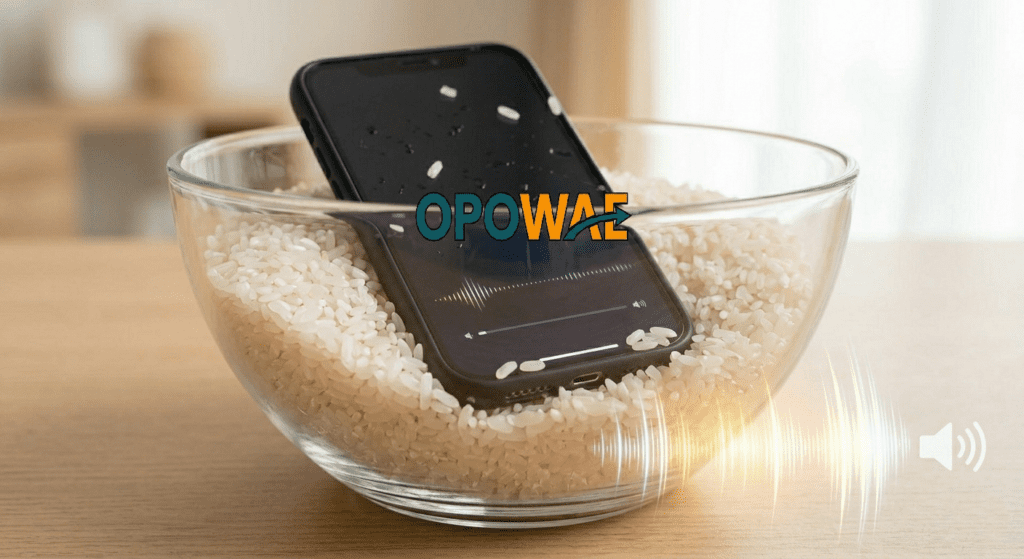
Jika masalah dimulai setelah HP terkena air, langkah ini khusus untuk kamu:
Metode beras (cara klasik):
- Matikan HP segera, jangan dinyalakan
- Lepas casing dan SIM card jika bisa
- Keringkan bagian luar dengan kain microfiber atau tisu kering
- Masukkan HP ke dalam wadah tertutup yang berisi beras mentah
- Diamkan minimal 24 – 48 jam
- Beras berfungsi sebagai penyerap kelembapan
Metode silica gel (lebih efektif): Sama seperti metode beras, tapi gunakan silica gel (butiran putih yang biasa ada di kotak sepatu baru) sebagai ganti beras. Silica gel jauh lebih efektif menyerap kelembapan.
Metode speaker cleaner app: Ada aplikasi di Play Store dan App Store yang menggunakan frekuensi suara tertentu untuk “mendorong” air keluar dari speaker. Cari aplikasi bernama “Fix My Speaker” atau “Speaker Cleaner” beberapa pengguna melaporkan cara ini cukup efektif.
Langkah 5: Cek hasil dan uji suara
Setelah melakukan semua langkah di atas, nyalakan HP dan uji suaranya:
- Putar video YouTube atau musik dengan volume penuh
- Bandingkan dengan sebelumnya, apakah ada perbedaan?
- Coba putar berbagai jenis suara: bass berat, treble tinggi, suara vokal
- Lakukan panggilan telepon untuk mengecek earpiece speaker
Jika suara membaik tapi belum 100% sempurna, ulangi proses pembersihan dengan kuas sekali lagi. Kadang butuh 2 – 3 kali pembersihan untuk kotoran yang sudah lama menumpuk.
Kapan harus ke tukang servis?
Bawa ke tukang servis jika:
- Sudah mencoba semua langkah di atas tapi suara tidak membaik sama sekali
- Suara speaker terdengar “pecah” atau distorsi meski volume rendah, ini tanda membran speaker rusak
- HP pernah jatuh keras dan suara mengecil setelah itu, kemungkinan ada komponen yang bergeser atau patah
- HP sudah berusia lebih dari 3 tahun dan suara terus memburuk secara bertahap
Tips mencegah speaker HP kotor di masa depan
- Gunakan casing HP yang menutup area speaker dari debu
- Hindari menaruh HP di saku celana bagian bawah yang banyak serat kain
- Bersihkan speaker ringan setiap 1 – 2 bulan dengan kuas kering
- Jangan letakkan HP menghadap bawah di permukaan berdebu
Dengan perawatan rutin, speaker HP bisa awet dan suaranya jernih selama bertahun-tahun.